
版权声明:版权所有,请勿转载。
【相关文章推荐】《大数据软件安装和基础编程实践指南》,详细指导VMWare、Ubuntu、Hadoop、HDFS、HBase、Hive、MapReduce、Spark、Flink的安装和基础编程
博客:在VMWare中安装Linux虚拟机
作者:厦门大学计算机系2025级硕士研究生郑楷阳
指导老师:厦门大学计算机系林子雨副教授
摘要:本博客介绍如何在Windows系统中安装虚拟机软件VMware,在VMware中安装Linux虚拟机,以及安装VMware Tools以便使用主机与虚拟机之间的桌面交互功能。
本教程采用的Linux发行版是Ubuntu Kylin(优麒麟)。它是面向中国用户的Ubuntu发行版,提供中文输入法等功能,便于读者在Linux环境中完成后续大数据软件安装和编程实验。
本次安装使用Windows中的VMware Workstation Pro 26H1,以及Ubuntu Kylin 24.04 LTS。后面的截图和操作步骤均以这组环境为例。
为了给Windows和Linux虚拟机都留出足够资源,建议电脑具备16GB或以上内存,并在存放虚拟机的磁盘上预留至少100GB可用空间。本教程为虚拟机分配8GB内存、2个CPU核心和60GB虚拟磁盘,网络采用NAT模式。后续实验需要安装更多软件或保存较多数据时,可以在创建虚拟机时将虚拟磁盘设置为100GB。内存分配应根据主机实际配置调整,不要把全部内存分给虚拟机。
1.安装虚拟机软件
常用的虚拟机软件包括VMware和VirtualBox等。本教程使用VMware Workstation Pro。根据Broadcom官方的下载与许可说明,Workstation Pro目前对个人、教育和商业用户均免费提供,使用免费版本不需要输入许可证密钥。
下载时,进入Broadcom Support Portal,注册并登录账户,在“My Downloads”中的“Free Software Downloads”入口找到“VMware Workstation”,选择适用于Windows的安装包。详细入口可参考官方下载步骤。
下载完成后,在Windows中运行安装程序,按安装向导完成安装。如果安装程序要求重新启动Windows,请重启后再创建虚拟机。本文截图使用的版本为26H1。
2.安装Linux操作系统
安装分为两个阶段:先创建一台暂不安装操作系统的虚拟机,再在虚拟机设置中载入Ubuntu Kylin ISO镜像,启动试用环境并手动安装系统。
开始前,请准备Ubuntu Kylin 24.04 LTS的64位ISO镜像。可以从Ubuntu Kylin官方下载页查找相应版本,也可以查看Ubuntu Kylin 24.04系列官方镜像目录。本教程截图中的镜像文件名为ubuntukylin-24.04-amd64.iso。
2.1 创建虚拟机
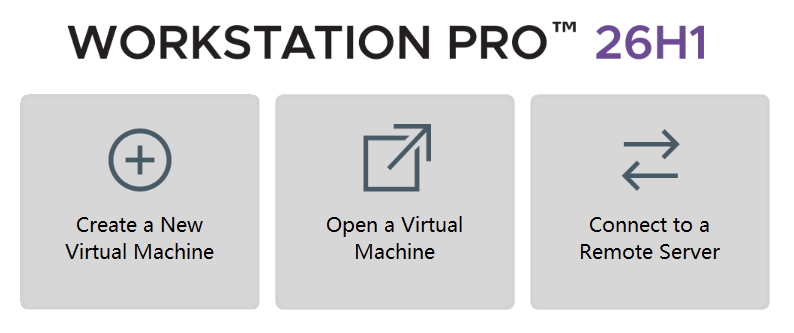
启动VMware,在主页点击“Create a New Virtual Machine”(创建新的虚拟机)。
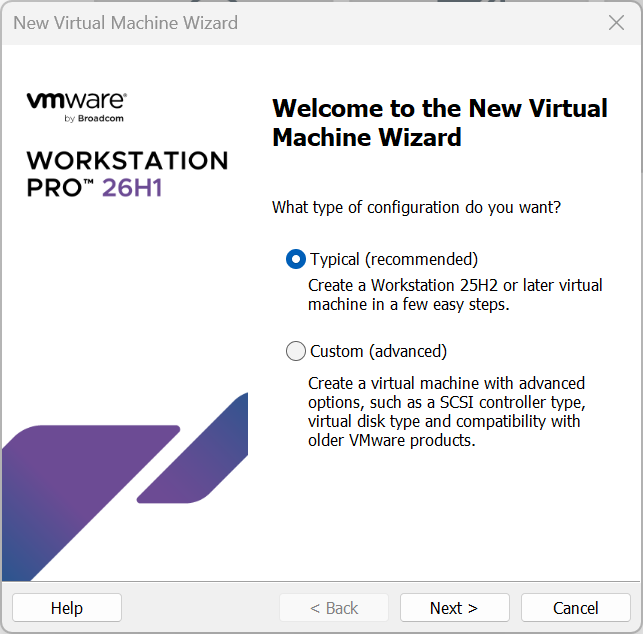
在新建虚拟机向导中选择“Typical (recommended)”(典型,推荐),点击“Next”。
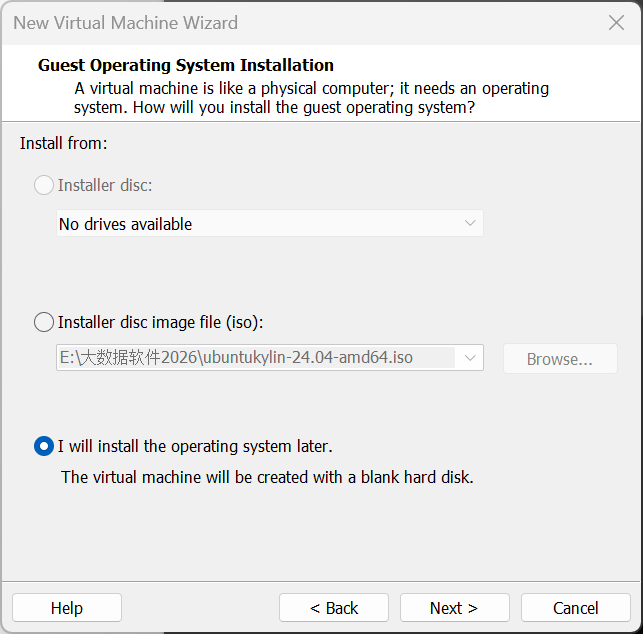
在“Guest Operating System Installation”页面,选择“I will install the operating system later”(稍后安装操作系统),点击“Next”。本教程采用这种方式创建空白虚拟机,创建完成后再载入ISO镜像。
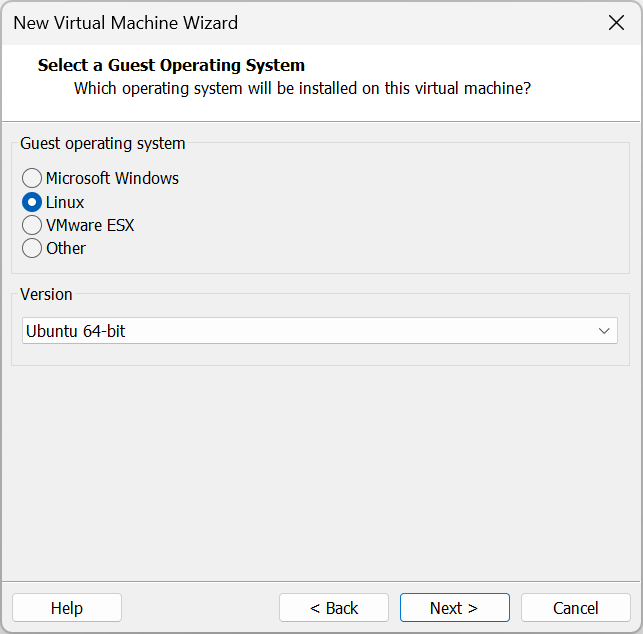
在随后出现的操作系统选择页面(如图2-5所示),将“Guest operating system”设置为“Linux”,将“Version”设置为“Ubuntu 64-bit”,点击“Next”。
在“Name the Virtual Machine”页面,将“Virtual machine name”设置为hadoop01,并选择虚拟机保存位置,读者可以选择自己电脑上空间充足的文件夹。填写完成后点击“Next”。
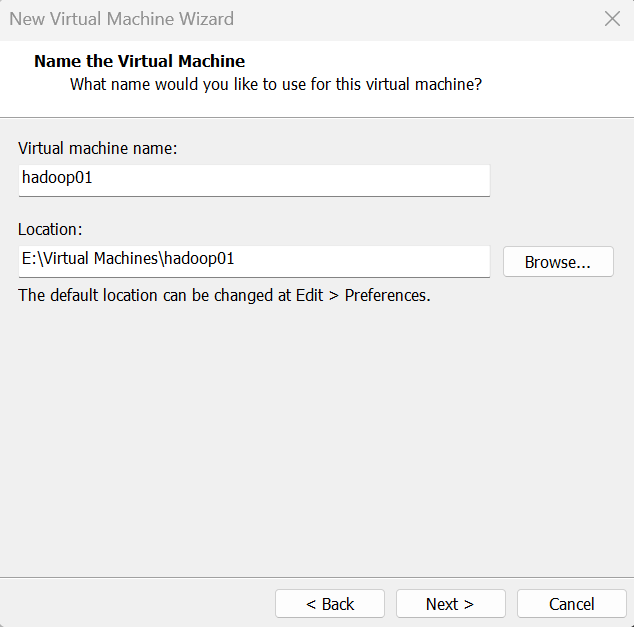
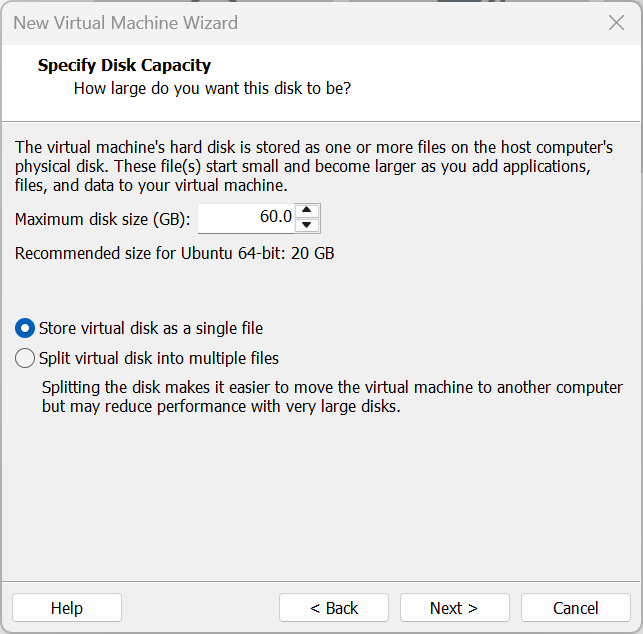
在“Specify Disk Capacity”页面,将“Maximum disk size (GB)”设置为60.0,并选中“Store virtual disk as a single file”(将虚拟磁盘存储为单个文件),点击“Next”。60GB是本次截图的设置;准备开展较多大数据实验时,也可以设置为100GB。
在最后的确认页面核对虚拟机名称和磁盘设置,点击“Finish”创建虚拟机。接下来在虚拟机关机状态下,设置硬件参数并载入ISO镜像,再启动虚拟机安装系统。
2.2 在虚拟机中安装Ubuntu Kylin
创建完成后,选中hadoop01虚拟机,在关机状态下点击“Edit virtual machine settings”,也可以从“VM”菜单进入“Settings...”。
在“Hardware”选项卡中,先选择“Memory”,将内存设置为8192MB,即8GB;选择“Processors”,将处理器配置为共2个CPU核心;选择“Network Adapter”,采用NAT模式。内存应根据主机实际配置调整,不要把所有内存都分配给虚拟机,为Windows保留足够资源。
随后在左侧选择“CD/DVD (SATA)”,载入安装镜像。
在右侧选中“Use ISO image file”,点击“Browse...”,选择已准备好的Ubuntu Kylin ISO文件,并勾选“Connect at power on”,使虚拟机开机时连接该安装镜像。
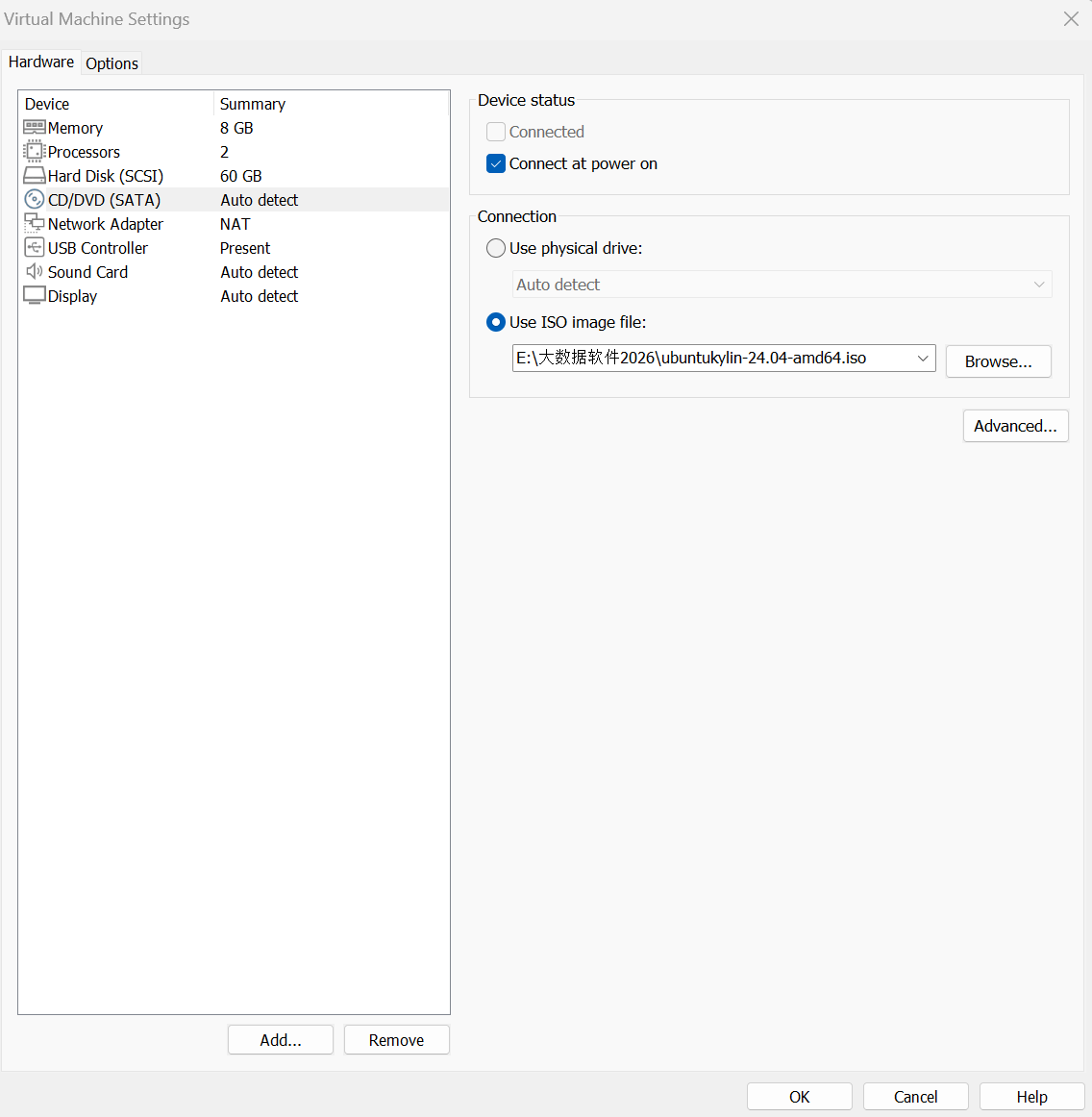
点击“OK”保存设置,然后点击“Power on this virtual machine”启动虚拟机。如果出现启动菜单,选择进入Ubuntu Kylin试用或安装环境的选项。
虚拟机启动后,出现Ubuntu Kylin试用桌面。虚拟机画面没有自动适应VMware的显示区域,需要先调整显示比例。在VMware顶部工具栏中,点击拉伸按钮旁的下拉箭头,在展开的菜单中选择“Free Stretch”,如下图所示。

Free Stretch会将虚拟机画面拉伸到当前VMware显示区域,便于查看桌面和操作安装程序。
双击桌面上的“Install Ubuntu Kylin”安装图标。试用桌面不表示系统已经安装到虚拟磁盘。
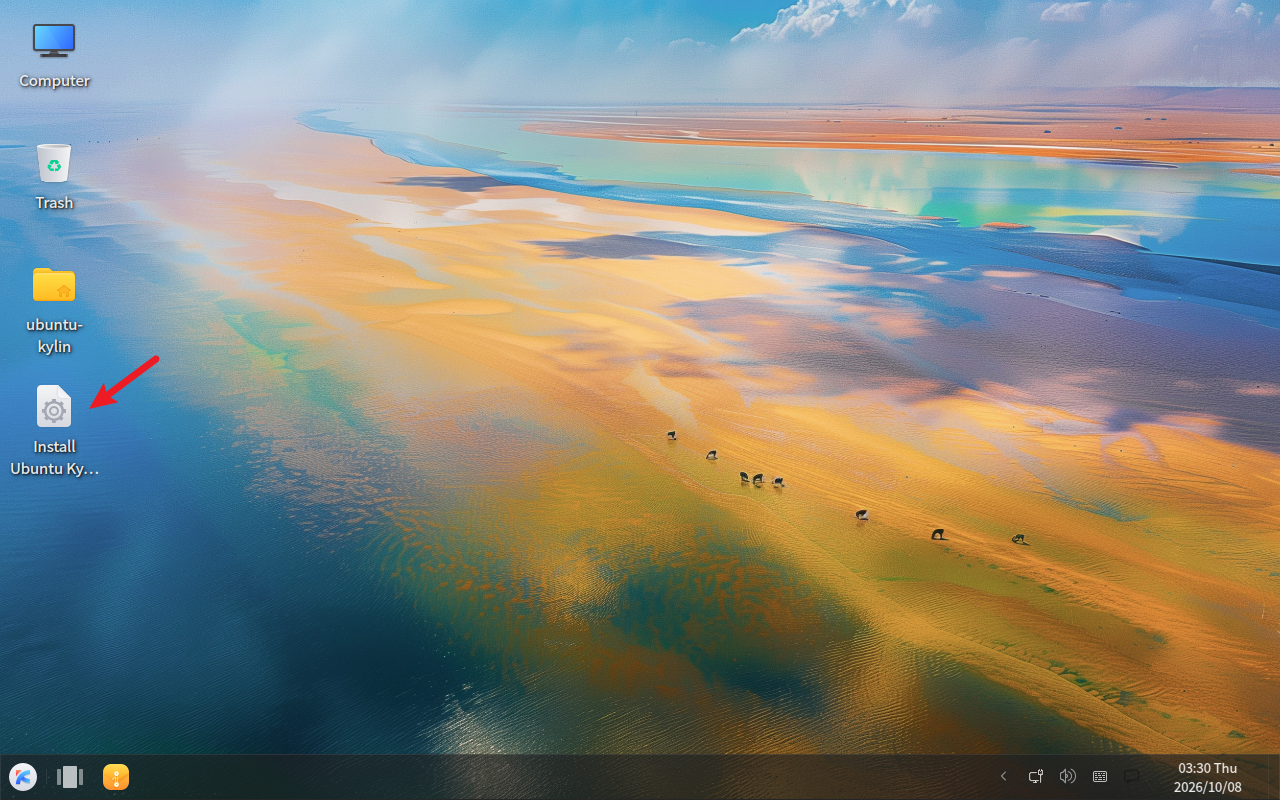
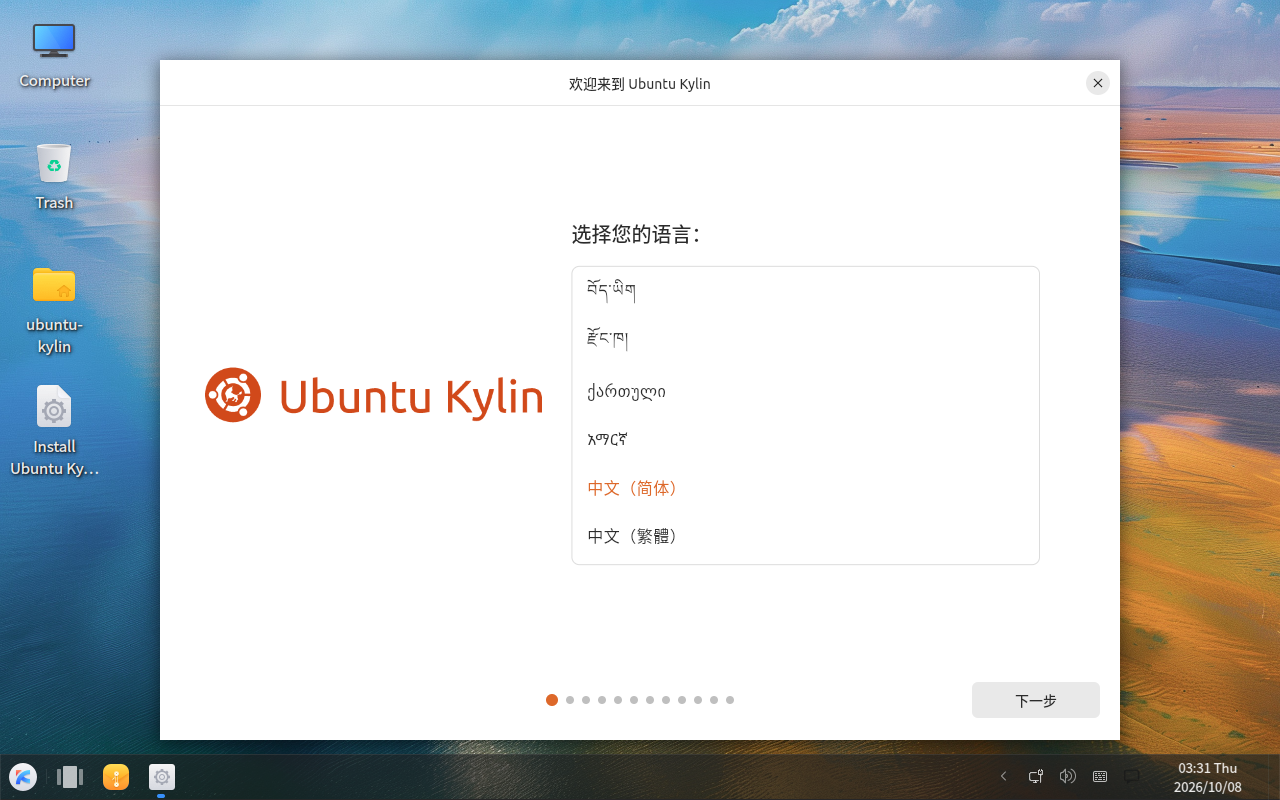
在欢迎页面选择“中文(简体)”,点击“下一步”。
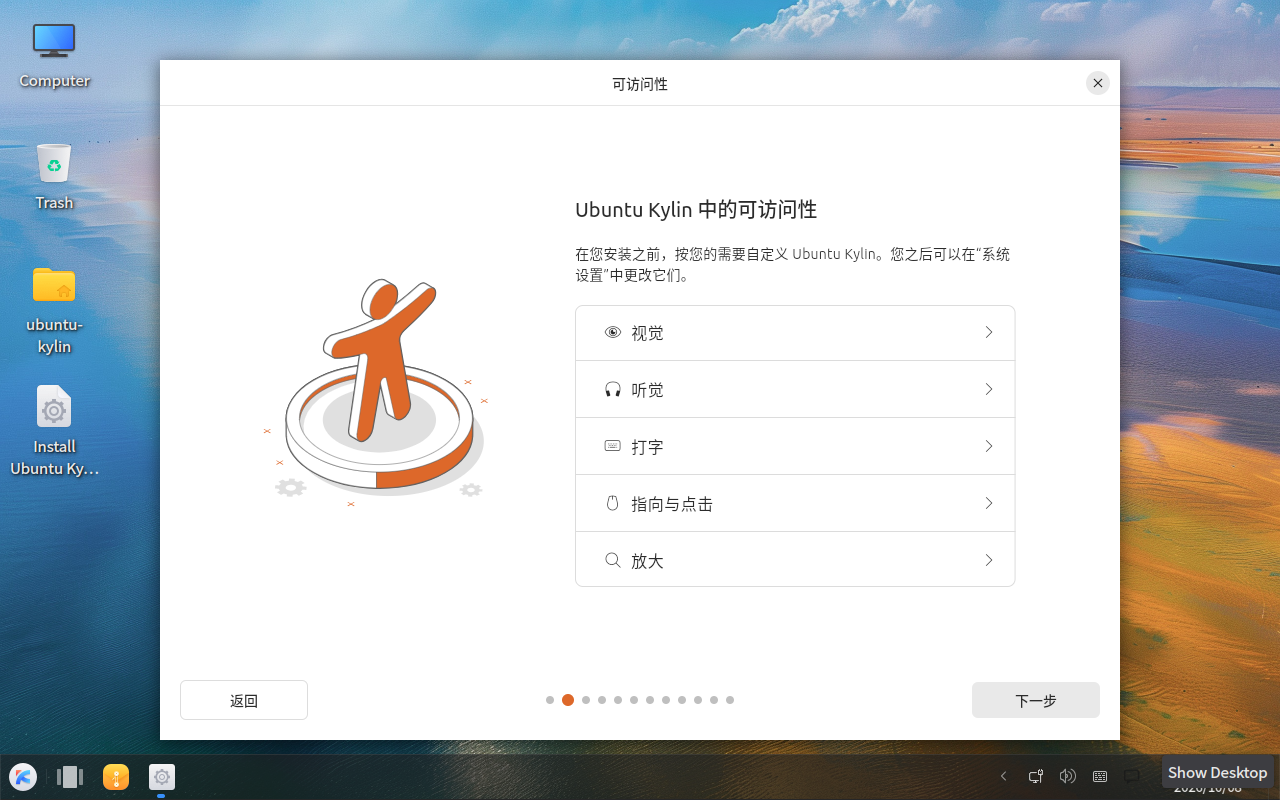
在“可访问性”页面,可以按需要设置视觉、听觉和输入辅助功能。不需要额外辅助设置时,保持默认,点击“下一步”。
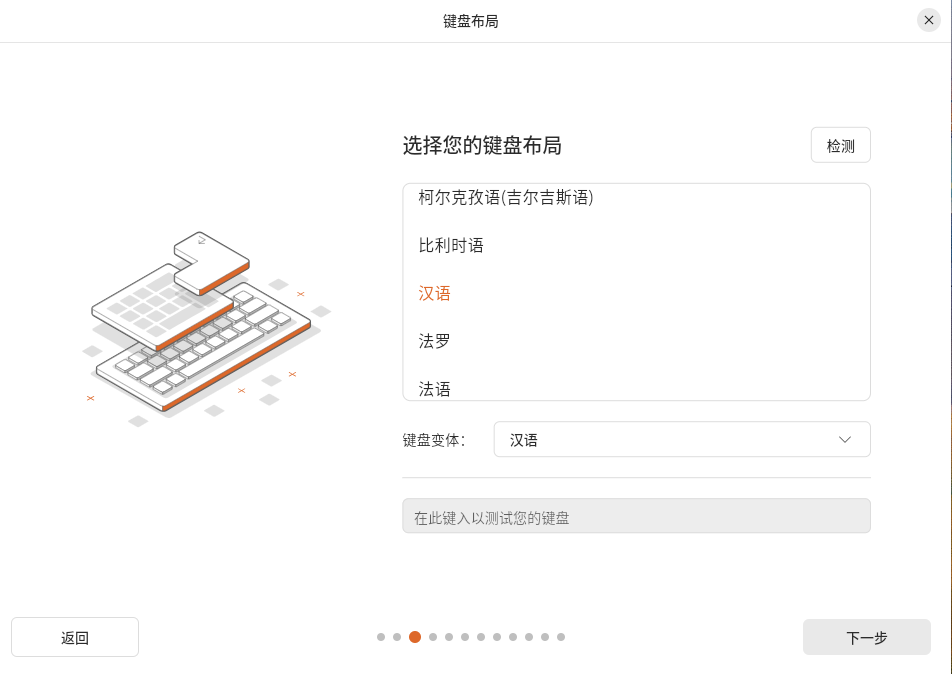
在“键盘布局”页面选择“汉语”,键盘变体保持“汉语”。可以在下方输入框中测试键盘输入,确认后点击“下一步”。
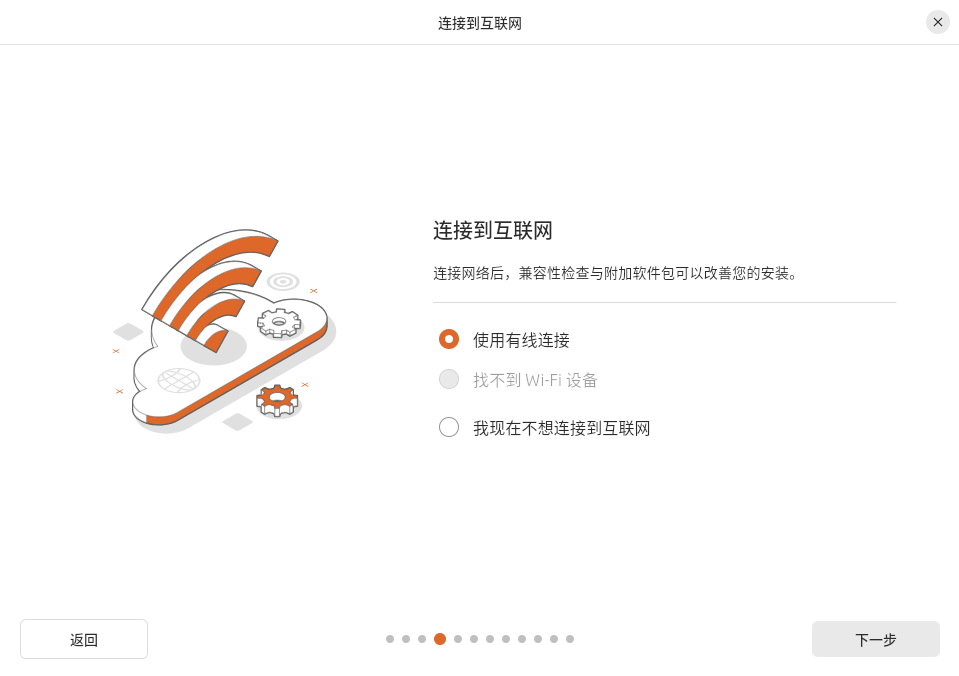
在“连接到互联网”页面选择“使用有线连接”,点击“下一步”。虚拟机使用NAT时,通过Windows主机的网络访问互联网。如果当前没有网络,可以选择“我现在不想连接到互联网”继续安装,安装VMware Tools之前再连接网络。
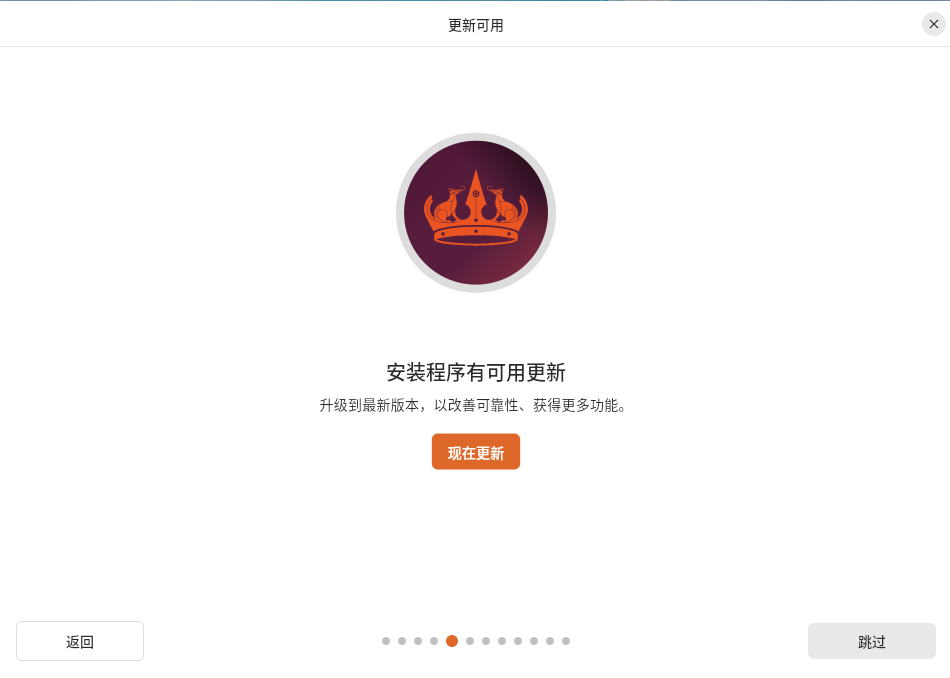
如果出现“安装程序有可用更新”页面,本教程选择右下角的“跳过”,继续使用镜像内的安装程序。
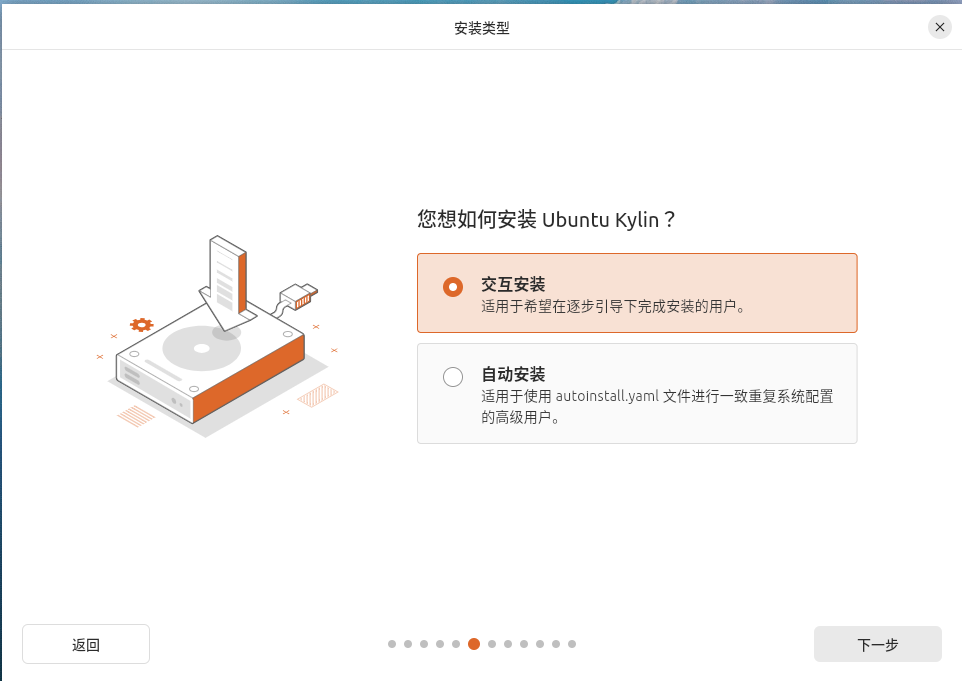
在安装方式页面选择“交互安装”,点击“下一步”,按照图形界面完成后续设置。
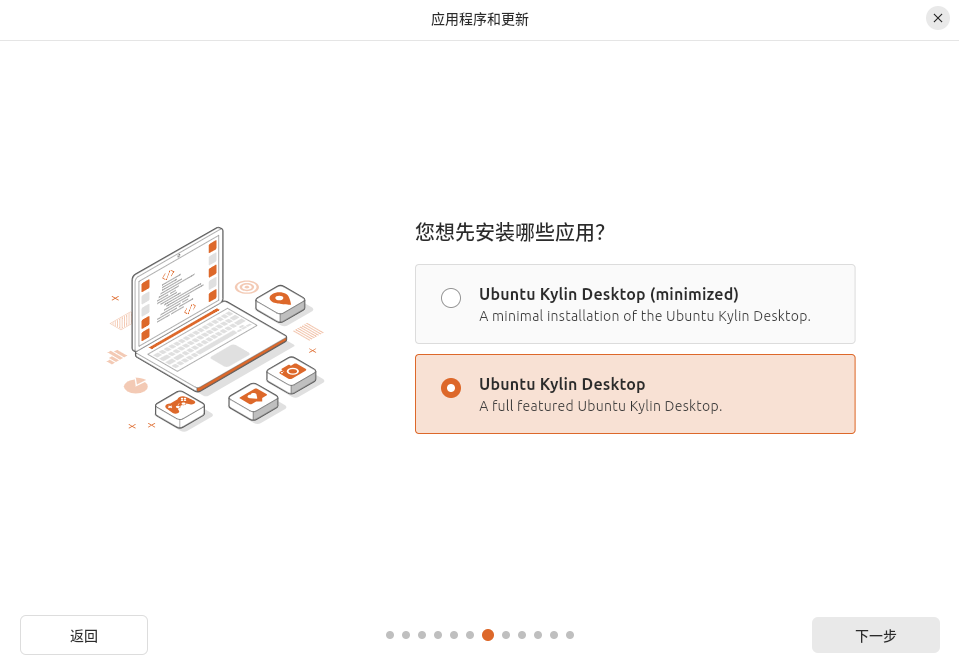
在“应用程序和更新”页面选择“Ubuntu Kylin Desktop”,安装完整桌面系统,然后点击“下一步”。
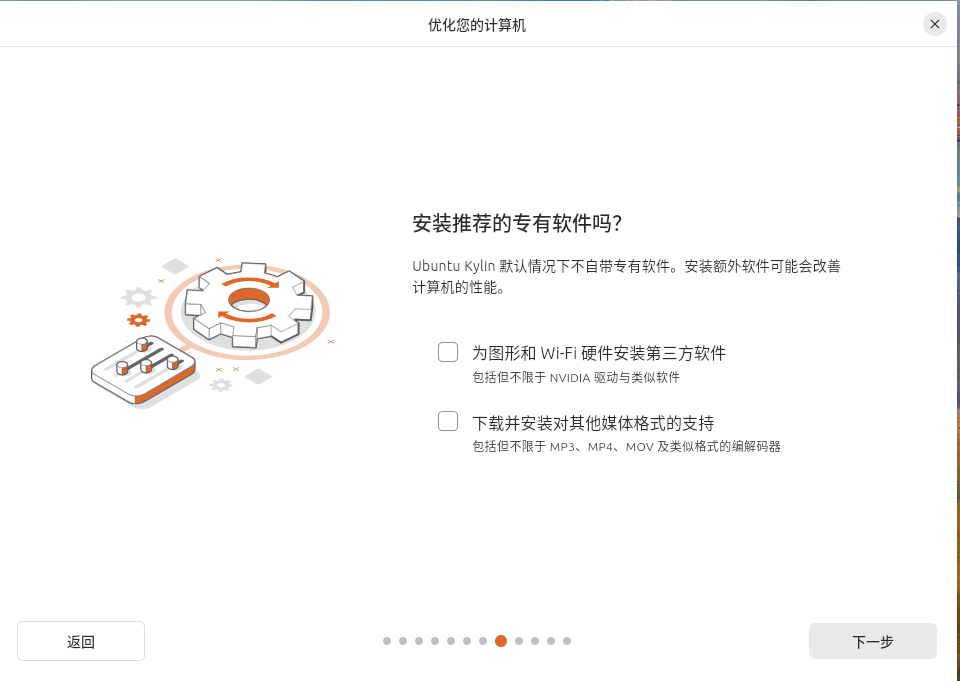
在“优化您的计算机”页面,本教程保持两项第三方软件选项不勾选,点击“下一步”。
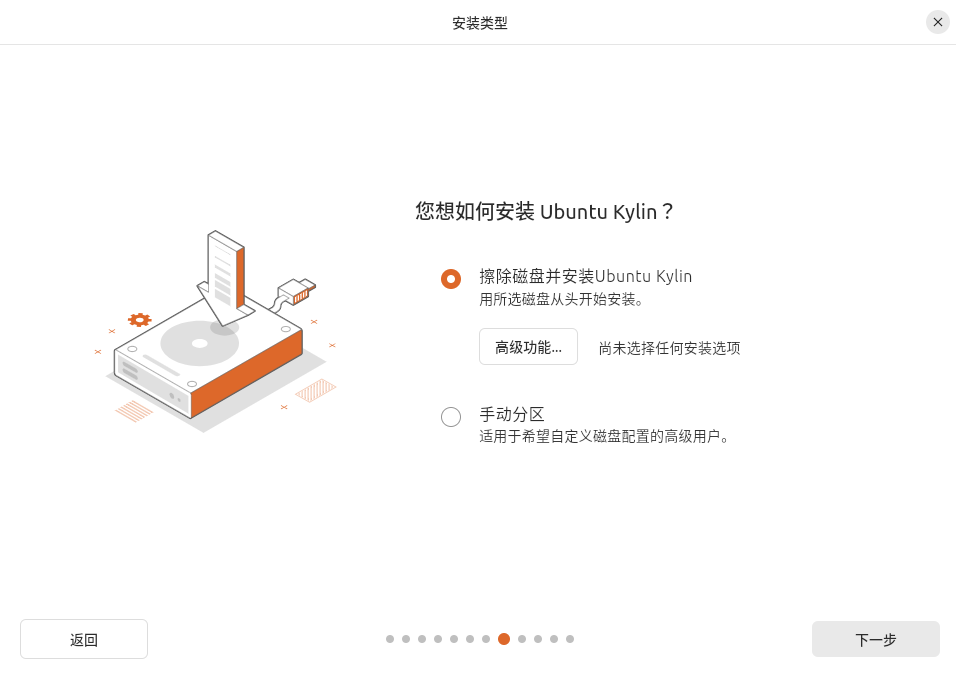
在磁盘安装方式页面选择“擦除磁盘并安装Ubuntu Kylin”,高级功能保持默认,然后点击“下一步”。这里操作的对象是前面新建的60GB虚拟磁盘。本文采用新建的空白虚拟机;如果使用已有虚拟机,应先确认其中的数据是否需要保留。
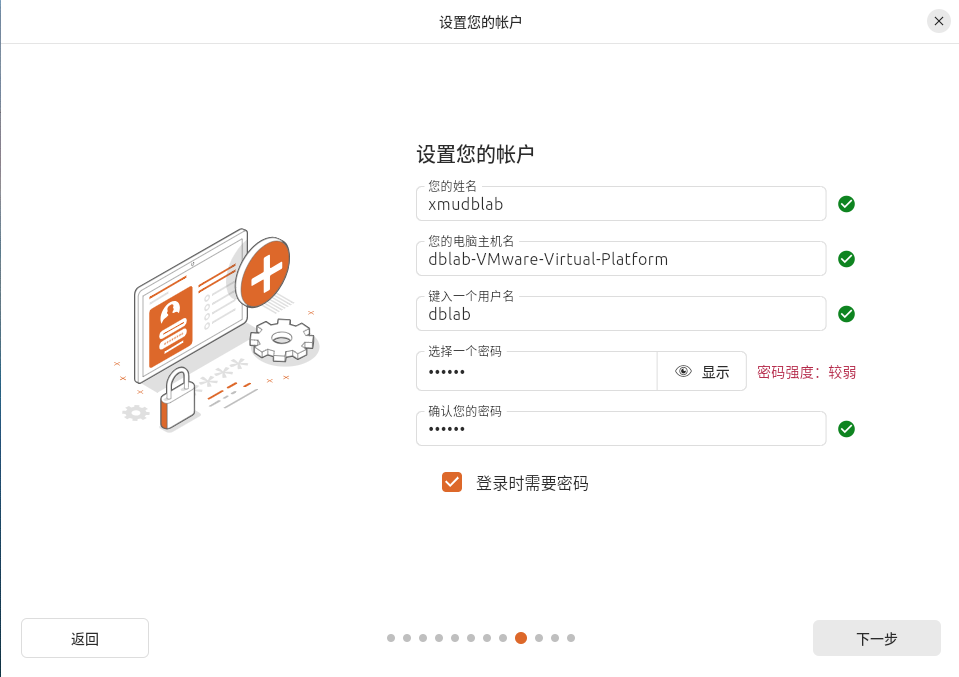
在“设置您的帐户”页面,填写系统账户信息。图2-20中的姓名为xmudblab,电脑主机名为dblab-VMware-Virtual-Platform,用户名为dblab。电脑主机名可以自行设置;用户名建议继续使用dblab,便于后续教程沿用同一用户目录。
输入密码,并在确认密码框中再次输入。本教程原文的实验密码示例为123456,读者也可以设置自己的密码,后续登录和执行sudo命令时均使用这里设置的密码。然后点击“下一步”。
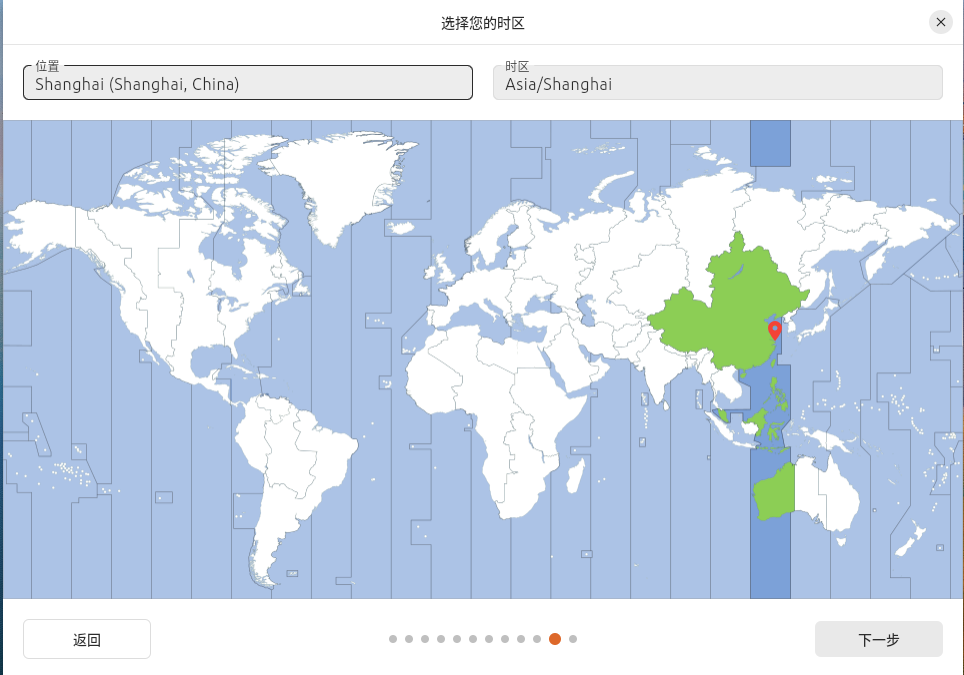
在时区页面选择Shanghai(Shanghai, China),对应时区为Asia/Shanghai,点击“下一步”。
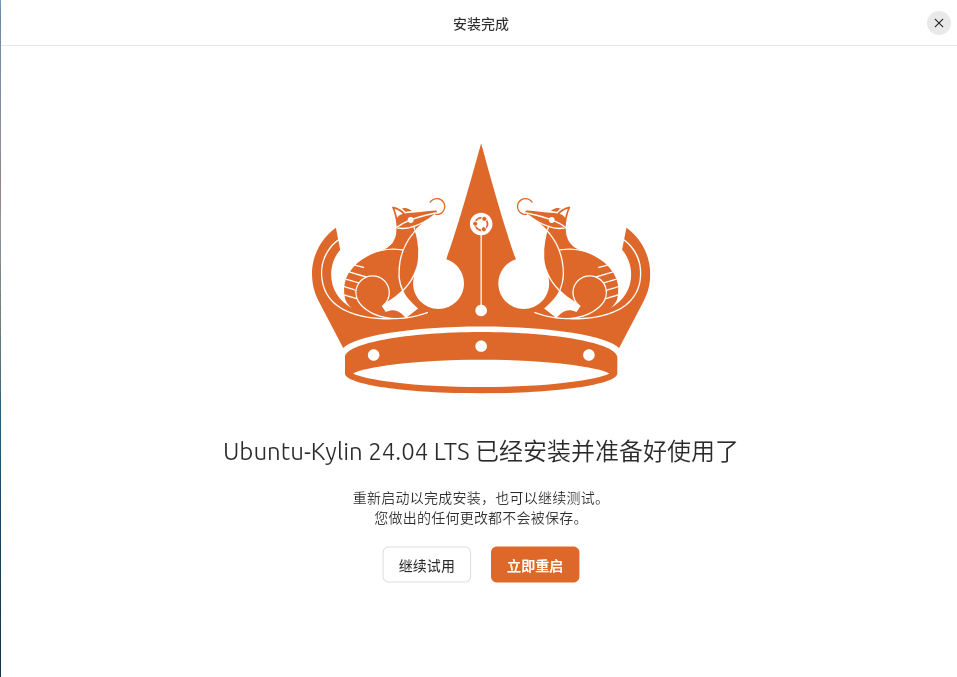
按安装程序后续提示核对设置,确认后开始安装,等待文件复制和系统配置完成。安装完成后,点击“立即重启”。
如果重启时提示移除安装介质,在VMware菜单中选择“VM”→“Removable Devices”→“CD/DVD”→“Disconnect”,断开安装ISO,然后回到虚拟机按Enter继续。
安装完成后,建议在虚拟机关机时打开CD/DVD设置,取消“Connect at power on”,避免下次开机自动连接安装镜像。
重新启动进入登录界面后,选择dblab账户,输入安装时设置的密码,进入已安装的Ubuntu Kylin系统。
3.安装VMware Tools
VMware Tools用于改善主机与虚拟机之间的交互。对于Ubuntu Kylin 24.04这类Ubuntu桌面系统,本教程采用发行版软件仓库中的open-vm-tools和open-vm-tools-desktop。Broadcom推荐Ubuntu 14及更新版本使用open-vm-tools。
其中,open-vm-tools提供基础服务,open-vm-tools-desktop提供桌面交互组件,包括剪贴板和拖放支持。
3.1 安装软件包并重启
确认已经进入安装后的Ubuntu Kylin系统,并且虚拟机能够访问互联网。按Ctrl+Alt+T打开终端,依次执行:
sudo apt update
sudo apt install open-vm-tools open-vm-tools-desktop
执行sudo命令时,输入当前Linux账户的密码。终端输入密码不会显示字符,输入完成后按Enter即可。
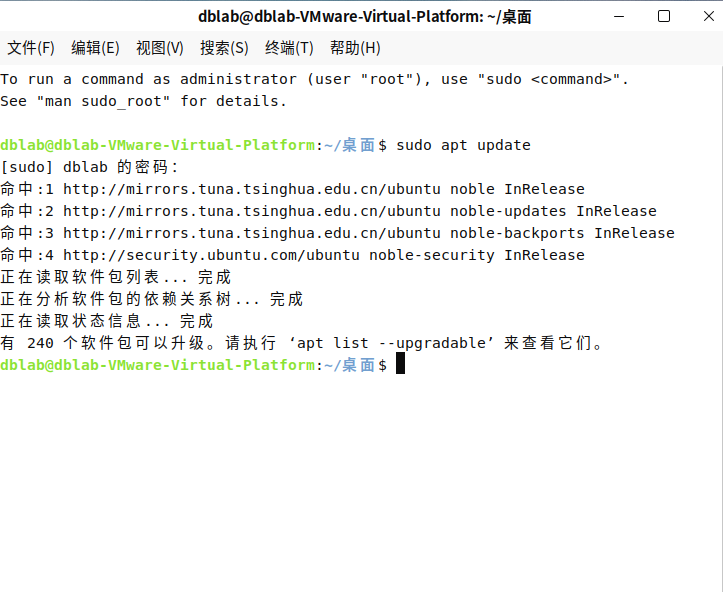
安装过程中如果询问是否继续,输入y并按Enter,等待软件包下载、安装并返回命令提示符。
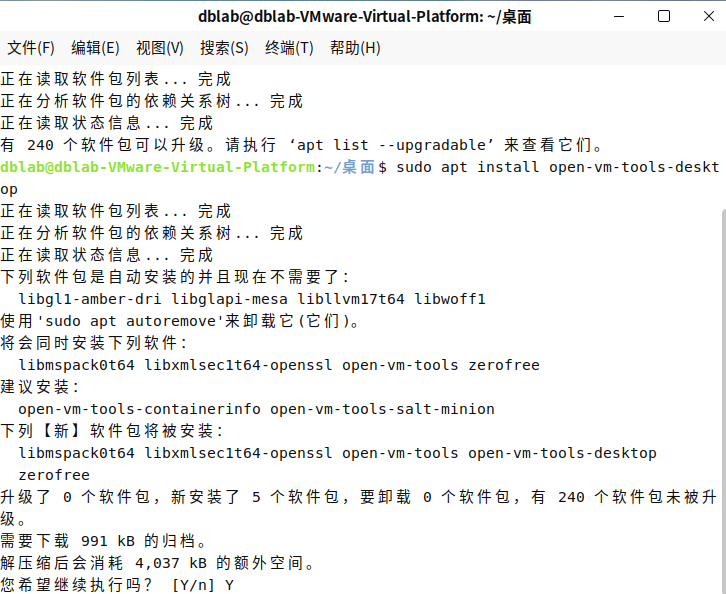
如果系统提示上述软件包已是最新版本,可以继续下一步。安装完成后,保存正在编辑的文件,重启虚拟机:
sudo reboot4 Ubuntu Kylin的基本操作
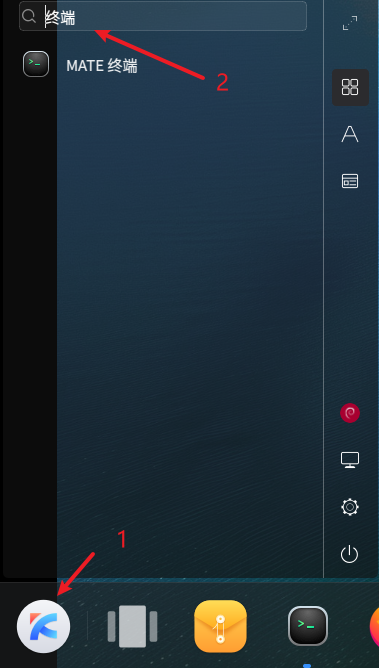
后续实验会频繁使用终端。按Ctrl+Alt+T可以打开Linux终端,也可以在桌面左下角的应用菜单中搜索“终端”并打开,如下图所示。需要输入中文的话,按Ctrl+空格即可切换中文输入法。
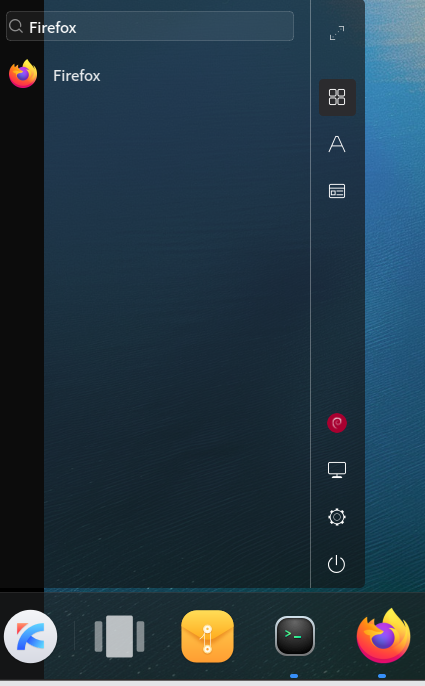
同理,打开浏览器也可以通过应用菜单搜索的方法,搜索FireFox即可打开火狐浏览器,如下图所示。
在Linux终端中复制和粘贴时,通常使用Ctrl+Shift+C和Ctrl+Shift+V。
文件传输可以用直接拖放的方式,或在两边的文件管理器中复制粘贴。
双击桌面上的主文件夹图标,或从应用菜单打开文件管理器,就可以浏览用户目录、创建文件夹以及复制和移动文件。
需要退出登录或关闭Linux时,从桌面应用菜单的电源或会话入口选择注销、重启或关机。关机关闭的是Linux虚拟机,Windows主机仍然运行。也可以在保存好文件后,在终端执行以下命令关闭Linux:
sudo poweroff